
大判拡大プリントで画質が落ちる理由と、失敗しないための対策
大判プリントをご依頼いただく際に「このデータを拡大したら画質が落ちないか心配」というご相談をよくいただきます。特に B5・A4 などの小さなデータを A1・A0 に拡大する場合、仕上がりのイメージがつきにくく、不安を感じる方が多いのではないでしょうか。
この記事では、拡大プリントで画質が落ちる(画像が粗くなる)主な原因と、事前に確認できる方法、そして対策を簡単にわかりやすくまとめました。
拡大プリントの仕上がりを事前に確認する方法
もっとも簡単で確実なのが「画面上で拡大してみる」ことです。
PDF、Word、Excel、JPEGなど、ほぼどの形式でも専用のソフトを使用し拡大表示することで、プリント時の粗さをある程度予測できます。
画質低下の主な原因は解像度不足
小さいデータを大判サイズに拡大する際、画質が落ちる主な原因は解像度不足です。どのデータ形式でも、貼り付けられている画像の解像度が低いと、拡大時に粗さが目立ちます。
解像度が低いデータが使われてしまう主な理由
- 手に入れた画像がそもそも低解像度
- 低解像度でスキャンした画像を使っている
- 高解像度データの一部を切り出して使っている
これらの低解像度データは、基本的に高解像度に戻すことはできません。
AIによる高解像度化という選択肢
最近は、AIによるアップスケーリング(高解像度化)で改善できるケースも増えています。
解像度の低い写真、小さいロゴやイラストなど、粗さが目立つ素材にはある程度有効です。
ただし、元データにしかない細かな情報を完全に復元できるわけではないため、すべての画像で大きく改善するとは限りません。
ただし「必ずしも高解像度化が必要なわけではない」
展示ポスターなど、離れて見る前提のものは、多少解像度が低くてもそれほど問題になりにくい場合があります。
粗さが気になりにくいケース
- 展示会・発表会のポスターなど
- 写真や絵画など、文字が入っていない画像
いずれも「近距離で見られない・離れてしか見られない」という状況でしたら、それほど高解像度は必要としません。
逆に、粗さが比較的目立つのは以下の素材です。
粗さが目立つ素材(要注意)
- ロゴ
- イラスト
- 文字
これらは輪郭がはっきりしているため、大きく拡大すると「ボケ感」や「ジャギー(ギザギザ)」が目立ちます。
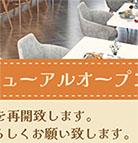

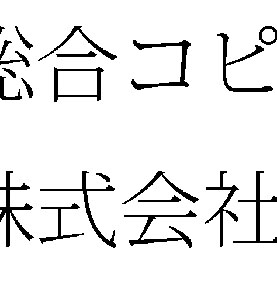
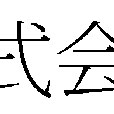
WordやExcelの「文字」は拡大しても問題ない場合が多い
WordやExcelなどで作成した「文字そのもの」は、フォント情報として扱われるため、拡大してもジャギーが出にくく、綺麗に印刷できる場合がほとんどです。ただし、文書内に貼り付けた写真や画像は、元画像の解像度によって仕上がりが変わります。
仕上がりが不安な場合は「サンプルプリント」がおすすめ
弊社では、全体の一部分を実際にプリントする「無料サンプルプリント」をご提供しております。仕上がりを確認してから本番のプリントをご依頼いただけます。
まとめ:大判拡大プリントで失敗しないために
- 画像が粗く見える最大の原因は解像度不足
- 事前に「画面で拡大表示」して確認する
- ロゴ・イラスト・文字は特に粗さが目立つ
- 写真や離れて見るポスターは多少粗くても問題ない
- 不安な場合は無料サンプルプリントを活用する
これらの内容をご確認頂いてデータをお送りください。
A1・A0などの大判サイズへプリントする場合は、元データの解像度や内容に合わせて、適切なサイズ・設定で仕上げることが大切です。
弊社では、PDFや画像データなどを使った大判プリントを1枚から承っています。仕上がりの画質が気になる場合は、事前のご相談やサンプルプリントにも対応しています。
大判ポスターや図面、案内図などの印刷をご検討の方は、詳しいサービス内容をご覧ください。

